Y!mobile(ワイモバイル)には、契約している「シンプル」シリーズなどの回線(親回線)のデータ容量を、追加のSIMカード(子回線)と分け合って使える**「シェアプラン」**というオプションがあります。サブのスマホ、タブレットや、モバイルルーターなど、複数の端末でネット回線を使いたいときに便利な仕組みです。この記事では、料金・申し込み方法・メリットとデメリットを整理します。
シェアプランとは
シェアプランは、親回線が持つ月間のデータ容量を、追加発行したSIMカード(子回線)と共有して使えるオプションです。子回線は音声通話機能を持たず、データ通信・SMS専用のSIMとして提供されます。
- 料金は親回線のプランによるが、0円、539円または1,078円
- 親回線1回線につき、最大3枚まで追加SIMを発行可能(回線数によらず月額料金は同じ)
- 子回線はタブレットやSIMフリーのモバイルルーターなど幅広い端末で利用できる(契約時に利用端末を確認される場合あり、持ち込んだほうが手続きはスムーズかも)
- 親回線とデータ容量をシェアできる
タブレットを別回線で契約するより、シェアプランで1つの契約にまとめたほうが月々のコストを抑えやすいのが特徴です。
料金の目安
追加するSIMの枚数や条件によって幅がありますが、月額539円〜1,038円程度で1枚のシェアSIMを維持できます(2026年時点、条件やキャンペーンにより変動)。
料金・条件は変更される可能性があるため、契約前に必ずY!mobile公式サイトで最新情報を確認してください。
契約事務手数料無料キャンペーンは「終了時期未定」で継続中
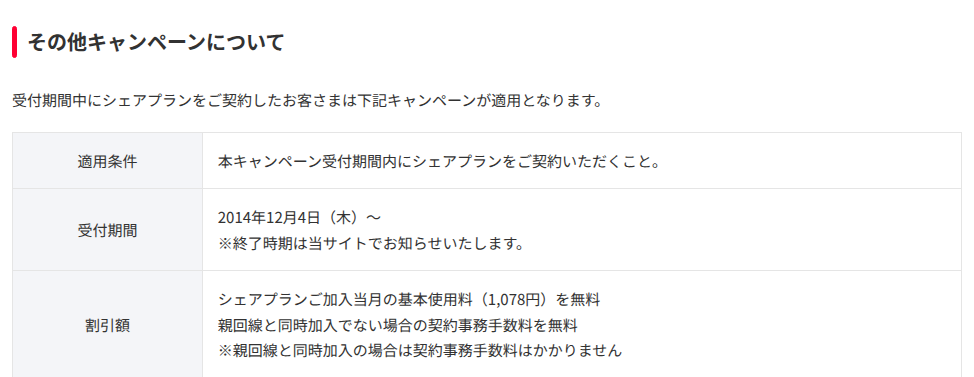
シェアプランに加入する際の契約事務手数料(親回線と同時加入でない場合に発生)は、無料になるキャンペーンが適用されます。このキャンペーンは公式サイト上で**2014年12月4日開始・「終了時期は当サイトでお知らせいたします」**と案内されており、明確な終了日が設定されていない状態のまま長期間継続しています。つまり、実質的には常設に近い扱いで運用されていると考えてよいでしょう(ただし予告なく終了・変更される可能性はあるため、契約直前には必ず公式サイトで案内を確認してください)。
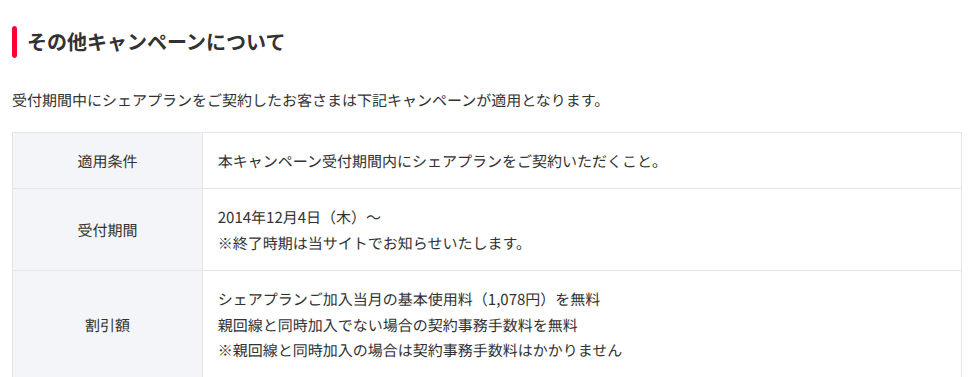
出典: Y!mobile公式サイト「子回線専用プラン(シェアプラン)」
申し込み方法(オンライン不可・店舗のみ)
注意したいのが、シェアプランのSIM追加はオンラインストアからは申し込めず、店舗での手続きが必須という点です。
- ワイモバイルショップ、または家電量販店内のワイモバイルコーナーなどで申し込む
- すべての店舗がシェアSIMを取り扱っているわけではないため、来店前に電話などで取り扱いの有無を確認しておくと二度手間を防げる
- 本人確認書類や契約中の回線情報の持参を忘れずに
「オンラインで完結すると思って店舗に行かずに手続きしようとして詰まった」という声も多いポイントなので、この記事で先に押さえておいてください。
なお、2026年7月からシェアプランもeSIMに対応しました。対応端末であれば、物理SIMカードを受け取らずにeSIMとして子回線を追加できます。ただしeSIMでのシェアSIM取り扱いは店舗によって差がある可能性があるため、来店前に確認しておくと安心です。
シェアプランの子回線をeSIMに切り替える方法(eSIM化)
シェアプランで発行した子回線(物理SIMカード)も、あとからeSIMに切り替えられます。ここでのポイントは、手続きは親回線ではなく、子回線自身のMy Y!mobileアカウントから行うということです。子回線には契約時に個別の電話番号・My Y!mobileアカウントが割り当てられているので、それを使ってログインします。
- 発行されたシェア回線(子回線)のSIMカードを、対応端末(スマホ・タブレットなど)に挿して通信できる状態にする
- その端末のブラウザ・アプリからMy Y!mobileにアクセスする
- ログイン画面で、親回線ではなく子回線(シェアSIM)の電話番号とパスワードを入力してログインする(初回はSMSでの認証や、子回線用のID発行が必要な場合がある)
- ログイン後、「契約確認・変更」→「ご契約内容」を開き、**「eSIM設定」**を選択する
- 表示された回線(電話番号)が、切り替えたい子回線であることを確認し、「申込する」を選択する
- 申込内容を確認し、チェックを入れて「申込」を選択する
- 発行されたQRコード・プロファイルを、eSIMを使いたい端末で読み込んでインストールする
- 必要に応じてAPN設定を行う(iPhoneは自動設定されることが多いが、Android端末では手動設定が必要な場合がある)
切り替えが完了すると、それまで使っていた子回線の物理SIMカードは使用できなくなります。親回線のMy Y!mobileアカウントからは子回線のeSIM設定を操作できないため、必ず子回線側のログイン情報を用意してから作業を始めてください。
「eSIMクイック転送」は使えない(実際にはエラーになる)
iPhone同士であれば、公式サイトでは**「eSIMクイック転送」(iPhone上の操作だけでeSIMを転送できる、iOS 17以降の機能)の利用が案内されています。しかし、シェアプランの子回線では、実際にこの機能を使おうとするとエラーになり完了できません**。
eSIMクイック転送がうまくいかない場合は、無理に端末側の操作を繰り返さず、上記の手順のとおりMy Y!mobile(Webサイト)側からeSIM設定の申込みを行う方法に切り替えてください。こちらの手順であれば問題なくeSIM化できます。
eSIM切り替えの手数料
- My Y!mobileでのオンライン手続き: 事務手数料無料
- ワイモバイルショップ店頭での手続き: 事務手数料3,300円が必要
特別な事情がない限り、My Y!mobileからのオンライン手続きの方が手数料がかからずおすすめです。
eSIM化の注意点
- eSIM対応端末であることが前提(対応機種は事前に確認する)
- 切り替え作業中〜完了直後は、一時的に通信ができなくなる時間帯がある
- 元の物理SIMカードは切り替え後は使えなくなるため、乗り換えのタイミングに注意する
- iPhoneの「eSIMクイック転送」は案内されてはいるが、シェアプランの子回線では実際にはエラーになるため使わず、My Y!mobile経由の手続きを使う
メリット
- 親回線1本の契約でタブレットやモバイルルーターなど複数端末にネットを行き渡らせられる
- 単独でデータ通信専用SIM契約を追加するより、トータルの月額を抑えやすい
- データくり越しがあるため、月による使用量のムラを吸収しやすい
デメリット・注意点
- SIM追加の手続きが店舗限定で、オンライン完結できない
- 子回線単体では音声通話ができない(データ・SMS専用)
- 親回線のデータ容量を消費する仕組みのため、親回線側の月間データ容量が少ないプランだと、子回線を増やした分だけすぐに上限へ達しやすい
- 契約する親回線のプランによってはシェアプラン自体に対応していない場合があるため、事前に対応可否を確認する
こんな人におすすめ
- 自宅のタブレットや予備のスマホにも通信手段を持たせたいが、別途フルの音声SIM契約は避けたい人
- 外出先で使うモバイルルーターの回線を、スマホの契約とまとめて管理したい人
- 家族でSIMを使い分けたいが、契約数はできるだけ増やしたくない人
まとめ
Y!mobileのシェアプランは、親回線のデータ容量を最大3枚の追加SIMで分け合える便利なオプションですが、申し込みは店舗でしかできないという制約があります。事前に取り扱い店舗を確認したうえで来店すると、手続きがスムーズです。料金・条件は変更されることがあるため、契約前に必ず公式サイトで最新情報を確認してください。
参考情報

コメント